Googleアカウント作成方法
Googleアカウント(Gmailアドレス)をお持ちでない方や、新しく作成したい方向けのわかりやすい手順書です。スマホでもパソコンでも、数分で簡単に作成できます。
💡 登録前にご用意ください
- インターネットに繋がるスマホまたはパソコン
- ご自身の携帯電話番号(本人確認用のSMS(ショートメッセージ)を受け取るために必須です)
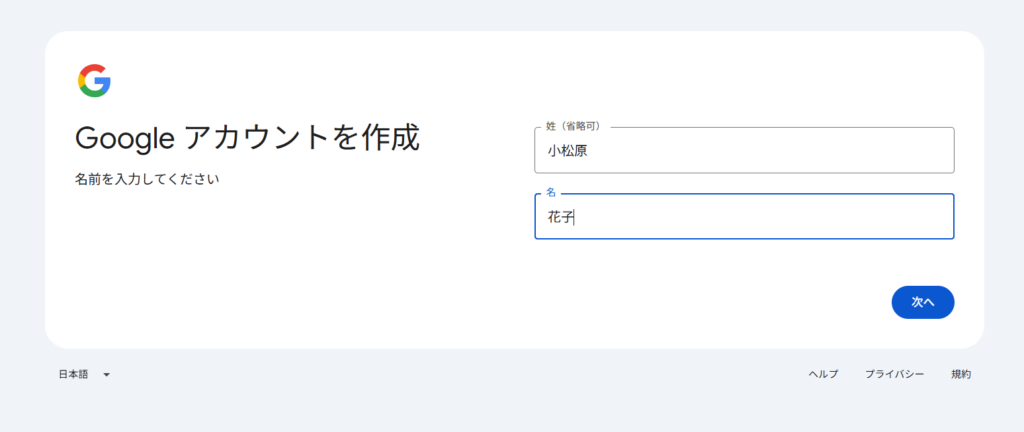
ステップ 1:作成ページを開き、名前を入力する
まず、以下のリンクを押してアカウント作成画面を開きます。
- 画面が開いたら、ご自身の「姓(名字)」と「名(名前)」を入力します。
- 入力できたら、右下の[次へ]ボタンを押します。
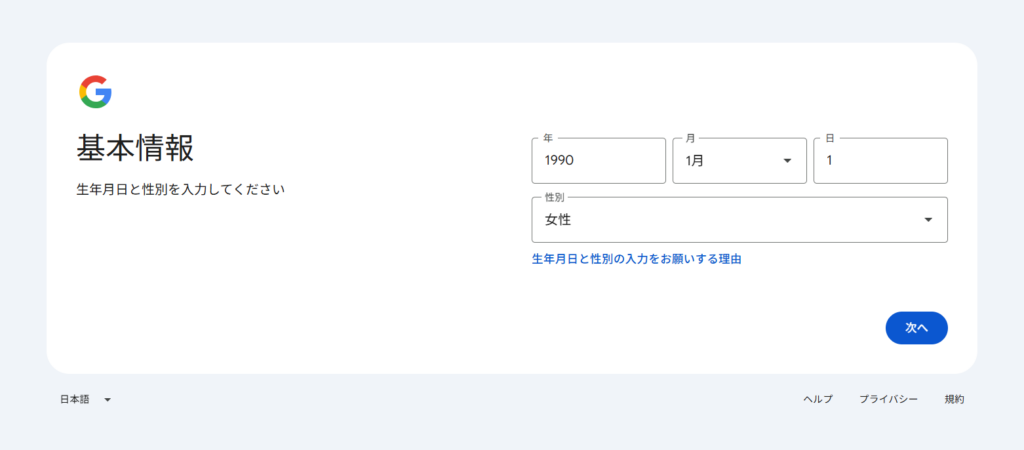
ステップ 2:生年月日と性別を入力する
- ご自身の生年月日(年・月・日)を入力・選択します。
- 次に性別を選択し、右下の[次へ]ボタンを押します。
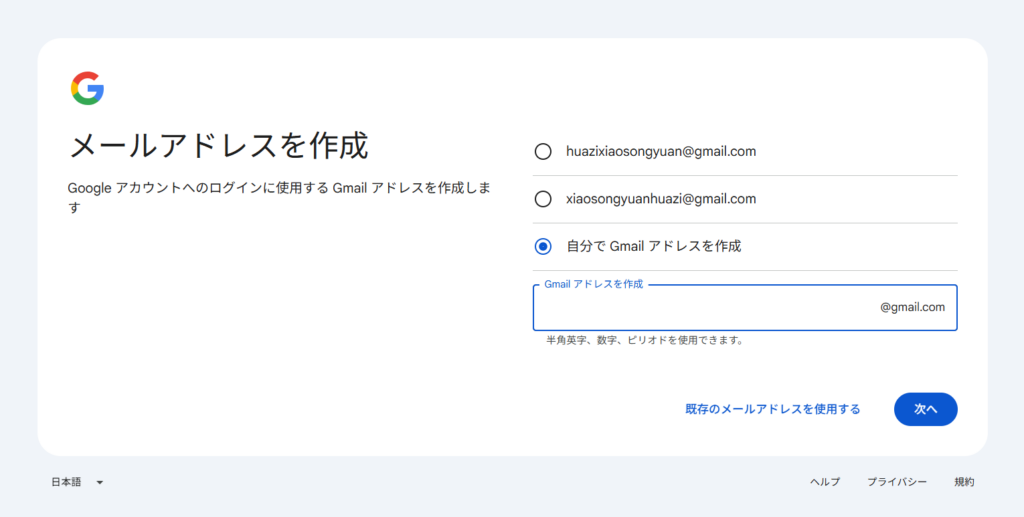
ステップ 3:メールアドレスとパスワードを決める
名前と生年月日を入力すると、画面にGoogleが自動で作ったメールアドレスの候補(おすすめ)が表示されます。
Googleのサービスは世界中で非常に多くの人が利用しているため、自分が使いたいシンプルな文字列は、すでに他人に使われていることがよくあります。 そのため、システムが自動的に「まだ誰にも使われていない、すぐに使える候補」を提案してくれています。
- おすすめのアドレスで良い場合: 表示されている候補の中から、好きなものを1つ選んで[次へ]を押します。一番スムーズに登録が完了します。
- 自分でアドレスを決めたい場合: 「自分でGmailアドレスを作成」を選択し、希望する半角英数字を入力して[次へ]を押します。
- ※すでに他の人が使っているアドレスを入力した場合は、エラーが表示されます。その場合は、数字を組み合わせるなどして別の文字列を試してください。
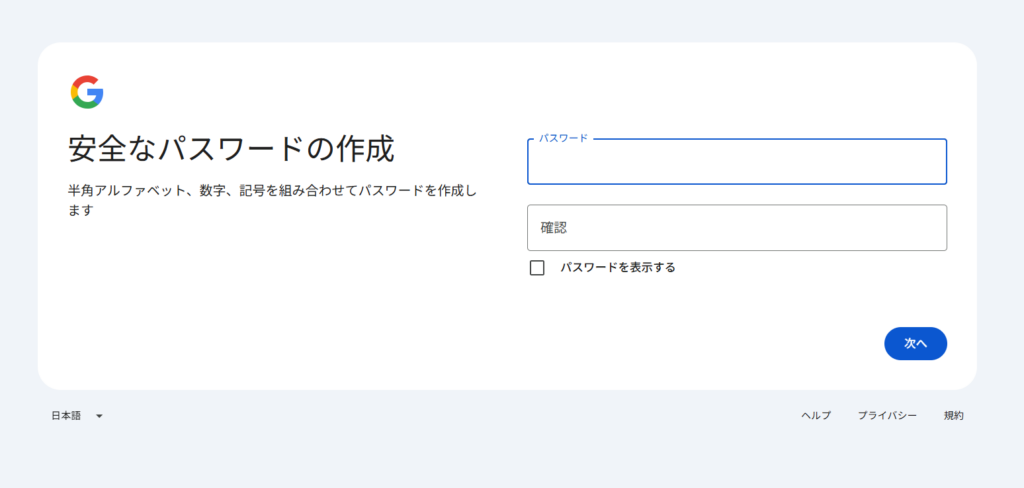
パスワードを設定する
今後ログインするときに必要になるパスワードを入力します。
- セキュリティ(安全面)のため、半角の英字・数字・記号を組み合わせた「8文字以上」で設定してください。
- 設定したパスワードは忘れてしまわないよう、必ずメモなどに控えて大切に保管してください。
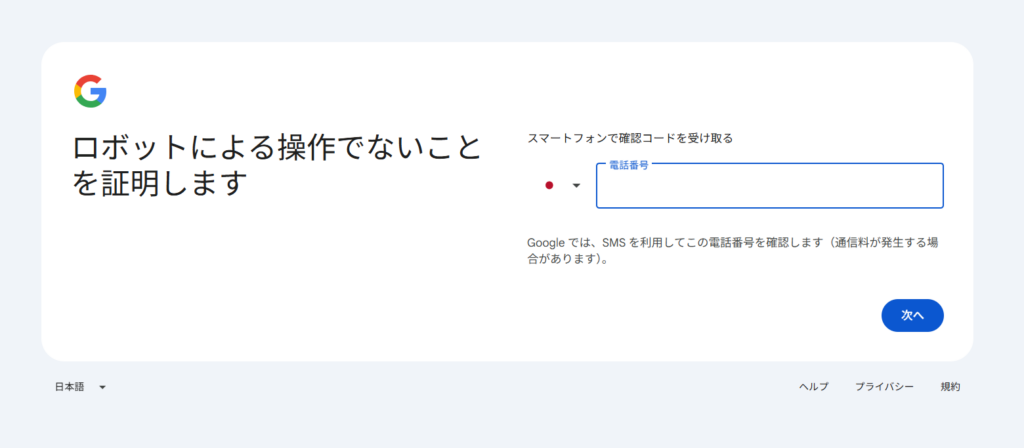
ステップ 4:電話番号の確認と規約に同意する
- お持ちの携帯電話番号を入力して[次へ]を押します。
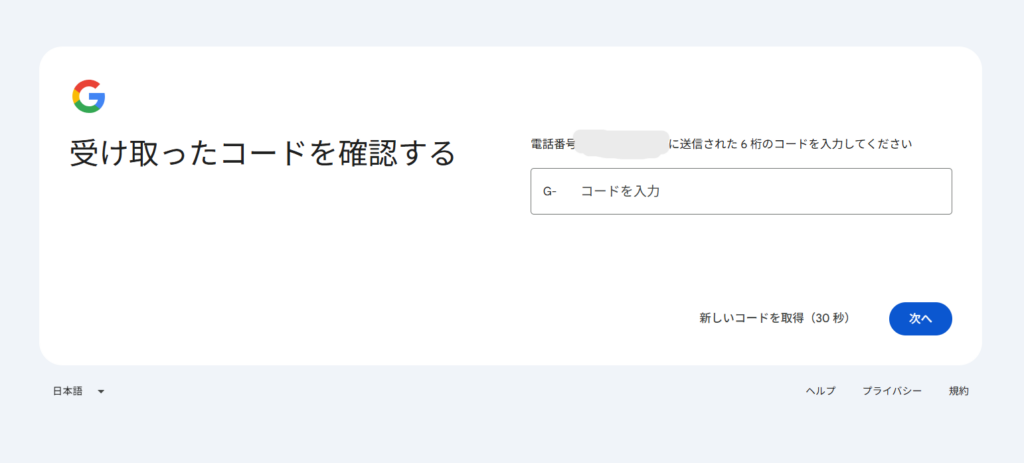
- スマホのショートメッセージ(SMS)に、Googleから「G-XXXXXX」という6桁の確認コード(数字)が届きます。
- 届いた6桁の数字を画面に入力し、[次へ]を押します。
- 最後に「プライバシーポリシーと利用規約」が表示されます。内容を確認し、一番下までスクロールして[同意する]ボタンを押します。
🎉 これでアカウント作成は完了です!
作成した「メールアドレス(Gmail)」と「パスワード」は、Googleの各種サービス(YouTube、Googleマップ、Gmailなど)を利用する際に必要となる非常に大切な情報です。他人に知られないよう、安全に管理してください。